
Как настроить печать кодов Честный ЗНАК: что показали 544 реальных теста на разных принтерах этикеток и сканерах штрихкода
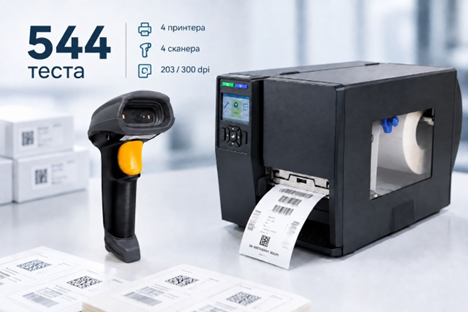
Маркировка затрагивает все больше и больше групп товаров. И всем нам, как конечным покупателям, так и работникам бизнеса, часто приходится сканировать коды маркировки в виде штрихкода типа DataMatrix.
Часто при проблемах считывания штрихкодов типа DataMatrix первым подозреваемым становится оборудование. Выдвигаются гипотезы: нужен более качественный принтер, сейчас низкое разрешение печати, нужно 300 dpi, сканер штрихкода слабоват, нужен более навороченный, давайте увеличим плотность печати или добавьте свой вариант, который Вы слышали у себя. Но на практике, более важными становятся совсем другие вещи.
Мы провели серию тестов по печати и считыванию кодов маркировки в виде штрихкода DataMatrix на нескольких принтерах этикеток и сканерах штрихкодов разных ценовых сегментов. Что мы меняли: физический размер штрихкода, скорость и плотность печати. Задачей было не сравнить конкретные бренды оборудования, а понять, какие параметры действительно влияют на стабильность считывания и какие настройки можно рекомендовать пользователю.
Как проводился тест
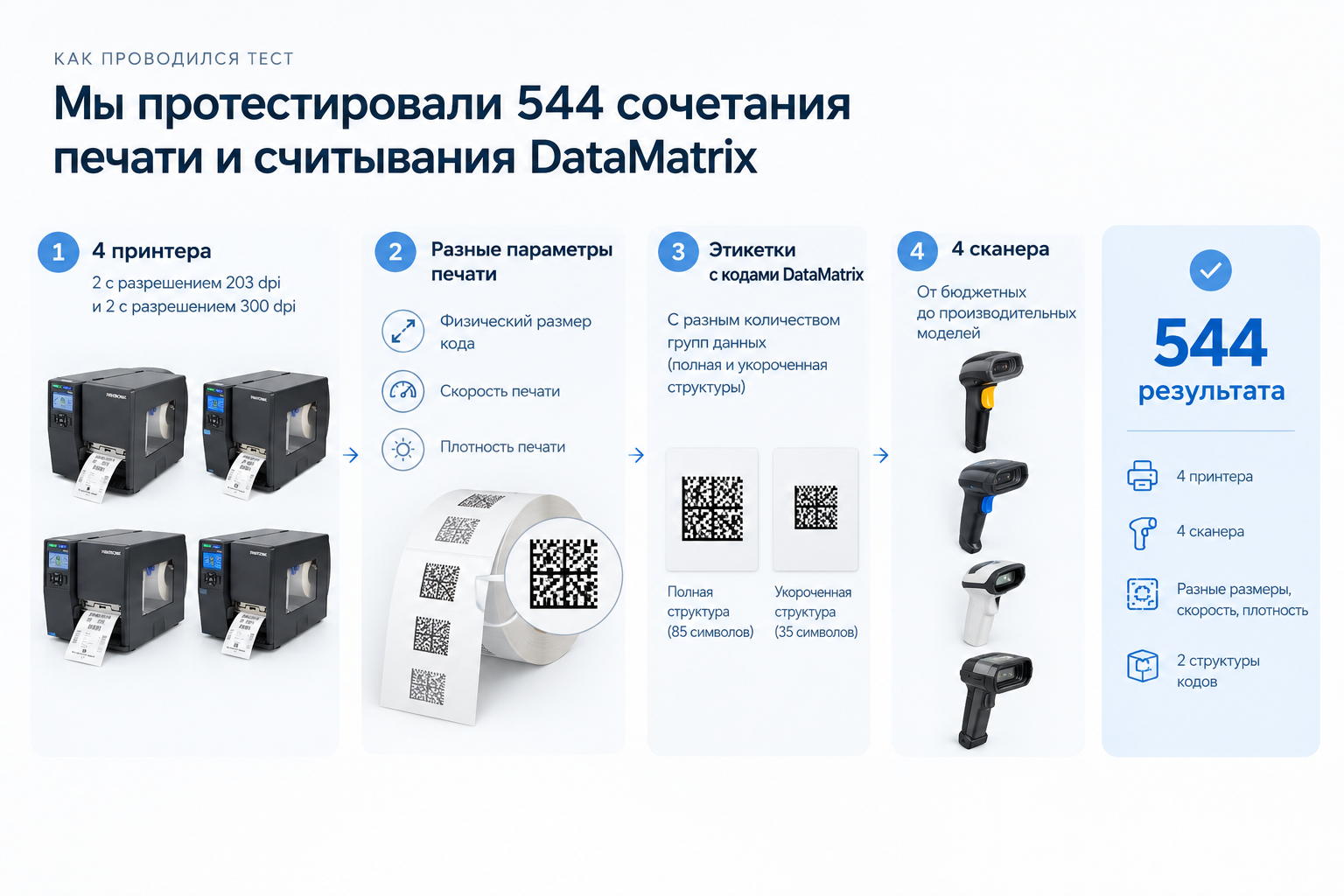
В эксперименте использовались 4 принтера настольного класса (2 с разрешением 203 dpi, 2 с разрешением 300 dpi) и четыре 2D-сканера – от бюджетных до производительных моделей. На каждом принтере печатались коды маркировки в виде DataMatrix:
- с разным физическим размером;
- с разным количеством групп данных (полная и укороченная структуры);
- при нескольких сочетаниях скорости и плотности печати;
- затем каждый напечатанный вариант проверялся четырьмя сканерами.
Сами штрихкоды DataMatrix формировались посредством команды на языке TSPL.
Результаты делились на три группы:
Код считывался уверенно – стабильное чтение без дополнительных попыток.
Код считывался нестабильно – требовалось несколько попыток, либо считывание происходило не каждый раз.
Код не считывался.
Оценивалось именно фактическое считывание штрихкода сканером, а не верификация качества символа по ISO. Сканер в данном случае лишь подтверждает, считался или нет штрихкод, тогда как объективный класс качества DataMatrix определяется верификатором. На это отдельно обращает внимание и сообщество «Честного ЗНАКа».
Вывод №1. Размер DataMatrix — один из ключевых факторов стабильного считывания
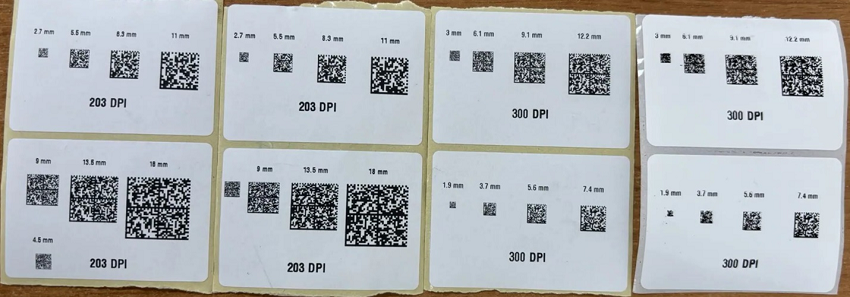
В ходе теста одни и те же коды маркировки DataMatrix печатались в нескольких физических размерах. Мы использовали один DataMatrix из 35 символов (укороченная структура) и один DataMatrix из 85 символов (полная структура).
На принтерах с разрешением 203 dpi для укороченной структуры использовались размеры около 2,7; 5,5; 8,3 и 11 мм, а на принтерах 300 dpi – около 1,9; 3,7; 5,6 и 7,4 мм.
На принтерах с разрешением 203 dpi для полной структуры использовались размеры около 4,5; 9; 13,5 и 18 мм, а на принтерах 300 dpi – около 3; 6,1; 9,1 и 12,2 мм.
Почему для каждого разрешения разные размеры? Разберемся.
DataMatrix состоит из отдельных квадратных элементов – модулей. Принтер формирует каждый такой модуль из минимальных физических точек печатающей головки. Чем меньше точек приходится на один элемент DataMatrix, тем меньше запас по качеству печати: любой непропечатанный, смещённый или, наоборот, чрезмерно «разогретый» участок сильнее влияет на форму самого модуля.
Для принтера с разрешением 203 dpi размер одной точки составляет примерно 25,4 / 203 ≈ 0,125 мм.
Для принтера 300 dpi: 25,4 / 300 ≈ 0,085 мм.
Если сопоставить эти значения с размерами DataMatrix в эксперименте, видно, что использованные варианты примерно соответствуют последовательному увеличению размера одного модуля: от одной физической точки печатающей головки до двух, трёх и четырёх точек. Например, для DataMatrix размером примерно 22×22 модуля при 203 dpi получаем:
- 1 точка на модуль – около 2,7 мм по стороне;
- 2 точки – около 5,5 мм;
- 3 точки – около 8,3 мм;
- 4 точки – около 11 мм.
Именно такие размеры использовались в тесте.
Для 300 dpi аналогичная последовательность даёт примерно:
- 1 точка на модуль — около 1,9 мм;
- 2 точки — около 3,7 мм;
- 3 точки — около 5,6 мм;
- 4 точки — около 7,4 мм.
То есть различие в физических размерах DataMatrix между группами принтеров объясняется прежде всего их разрешением. Результаты всех 544 тестов выглядят так:
| Размер модуля в точках принтера | Уверенное считывание | Нестабильное считывание | Не считывался |
| 1 точка | 19 | 7 | 110 |
| 2 точки | 108 | 13 | 15 |
| 3 точки | 136 | 0 | 0 |
| 4 точки | 136 | 0 | 0 |
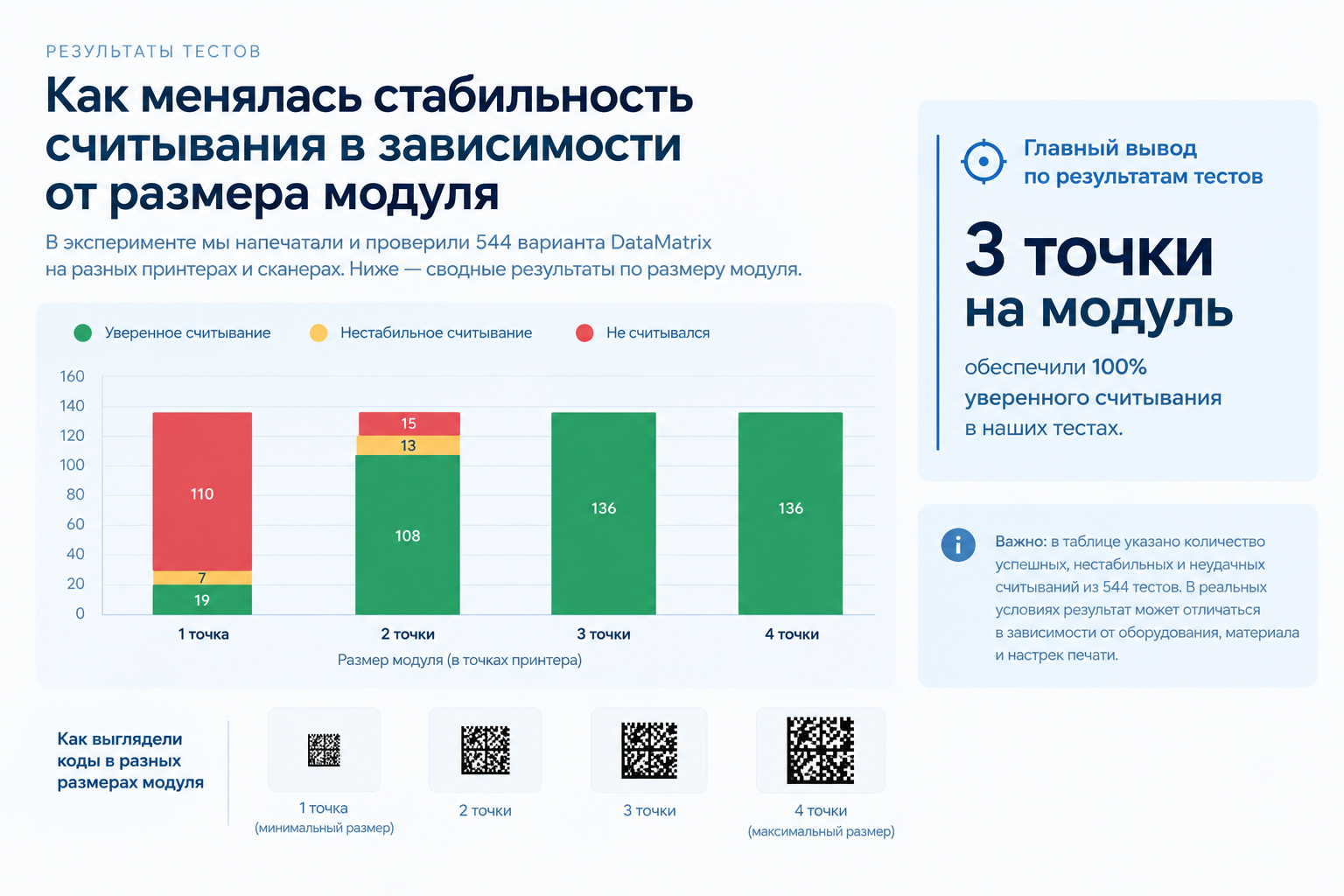
Мы видим, что, когда один модуль DataMatrix формировался минимальным количеством точек печатающей головки, считывание было значительно менее стабильным. По мере увеличения физического размера модуля количество успешных считываний резко росло. Особенно заметной границей стал диапазон, при котором размер одного модуля приближался примерно к 0,25 мм.
Таким образом, получаем практический вывод: при настройке печати DataMatrix недостаточно смотреть только на общее разрешение принтера – 203 или 300 dpi. Нужно учитывать, какого физического размера получается отдельный модуль DataMatrix при выбранном масштабе кода. Более высокое разрешение действительно позволяет печатать более компактные символы, но одновременно создаёт риск чрезмерно уменьшить сам DataMatrix. Например, два элемента печатающей головки при 203 dpi дают модуль около 0,25 мм, а те же две точки при 300 dpi – только около 0,17 мм.
Поэтому принтер 300 dpi сам по себе ещё не гарантирует более стабильного считывания. Если DataMatrix уменьшить слишком сильно, технологический запас по качеству может оказаться даже ниже.
Иногда простое увеличение DataMatrix оказывается эффективнее попыток подобрать «идеальную» температуру или скорость печати.
Вывод №2. Скорость и плотность важны – но ими не исправить слишком маленький код
Плотность печати (Darkness, Density, Heat или Print Density, в зависимости от производителя) регулирует количество энергии, передаваемой печатающей головкой носителю. То есть при увеличении плотности печать становится «темнее».
Почему тогда совет «если DataMatrix считывается плохо, нужно просто сделать его темнее» работает до определенного момента? Слишком низкая плотность приводит к недостаточно сформированным элементам и снижению контраста. Слишком высокая – наоборот: соседние элементы начинают визуально увеличиваться, промежутки между ними уменьшаются, а мелкие детали символа могут сливаться.
Некоторые производители принтеров рекомендуют использовать минимальную плотность, обеспечивающую качественную печать, а не максимальное значение. Также чрезмерная плотность способна ухудшить считываемость штрихкода и ускорить износ печатающей головки.
Аналогичная зависимость существует со скоростью: чем выше скорость прохождения материала под головкой, тем меньше времени остаётся на формирование каждой точки. Поэтому снижение скорости действительно часто повышает качество печати; такая рекомендация присутствует и в технической документации производителей.
Однако наш тест показал ограничение такого подхода (и подтвердил важность вывода 1): настройками скорости и плотности нельзя исправить геометрию кода. То есть скорость и плотность особенно сильно влияют тогда, когда код уже находится на технологической границе считываемости.
Вывод №3. Универсальных значений плотности и скорости печати нет
Часто при установке нового аналогичного принтера мы «подсматриваем» значения настройки плотности и скорости в драйвере или утилите другого принтера, который применялся ранее. Проблема в том, что значения плотности и скорости у разных производителей не являются универсальными и могут отличаться. У одного принтера диапазон настройки плотности может составлять 0–15, у другого – 0–30, третий использует собственные единицы. Кроме того, результат зависит еще от:
- материала этикетки;
- типа термослоя;
- типа риббона при термотрансферной печати;
- состояния печатающей головки;
- прижима;
- скорости;
- температуры окружающей среды.
Поэтому искать идеальное значение плотности и скорости бессмысленно.
Как подобрать плотность печати DataMatrix
Начните с умеренной плотности, напечатайте несколько одинаковых DataMatrix, постепенно увеличивая значение. После каждого шага смотрите не только на визуальную «темноту» кода, но и на его геометрию:
- элементы должны иметь чёткие границы;
- соседние чёрные элементы не должны сливаться;
- белые промежутки должны сохраняться;
- не должно быть непропечатанных точек.
После того как стабильное считывание достигнуто, дальнейшее увеличение плотности обычно уже не приносит пользы.
Когда стоит уменьшать скорость печати
Снижение скорости имеет смысл, если:
- отдельные элементы DataMatrix получаются бледными;
- появляются пропуски;
- качество заметно меняется в пределах одной этикетки;
- код находится близко к минимально допустимому размеру;
- используется материал, требующий большего количества тепла.
Если код имеет нормальный размер модуля и уверенно считывается, увеличение скорости до необходимой для данного процесса величины вполне допустимо. Цель настройки – найти максимальную производительность, при которой сохраняется стабильное качество DataMatrix.
Вывод №4. Хороший сканер способен считать «проблемный» штрихкод. Но это не решение проблемы
Мы сравнивали результаты считывания четырёх сканеров. На нормальных кодах разницы практически не оказалось. При трёх и четырёх точках на модуль каждый из четырёх сканеров показал 100% результат. Различия появились на маленьких кодах. Особенно показателен режим двух точек на модуль:
- сканер 1 — 16 уверенных считываний из 34;
- сканер 2 — 30 из 34;
- сканер 3 — 32 из 34;
- сканер 4 — 30 из 34.
Разница огромная. Получается, производительный сканер действительно может читать DataMatrix, с которым бюджетное устройство уже не справляется. Но из этого нельзя делать вывод, что проблему следует решать заменой сканера. Наоборот, если код работает только на одном «сильном» сканере, значит технологический запас слишком мал. Этикетка потом может попасть:
- на другой склад;
- в магазин;
- на кассу;
- на ТСД комплектовщика;
- в сортировочный комплекс;
- под камеру машинного зрения.
И совершенно не обязательно, что там будет использоваться устройство того же класса. Поэтому хороший DataMatrix должен быть рассчитан не на лучший сканер в вашей лаборатории, а на разумно широкий парк оборудования в реальной цепочке поставок.
Почему одного теста сканером недостаточно
Есть ещё одна важная граница между понятиями «код считывается» и «код напечатан качественно». DataMatrix содержит механизм коррекции ошибок, поэтому сканер способен декодировать даже неидеальный символ. Это означает, что единичное успешное считывание ещё не говорит о хорошем качестве печати. И наоборот: сегодня новый код может уверенно считываться, а после транспортировки, истирания или загрязнения запас по качеству исчезнет. Поэтому для критичных производственных процессов следует разделять два вида контроля.
Сканер проверяет функциональную считываемость.
Верификатор измеряет параметры символа и позволяет определить класс его качества по соответствующему стандарту. Про устройства с верификацией, и о том, как они помогают бизнесу избегать штрафов, мы писали ранее в статье. Для маркировки требования к качеству в различных товарных группах обычно предусматривают класс не ниже 1,5 (C) и соответствие требованиям ГОСТ/ISO.
Практические рекомендации по настройке печати DataMatrix Честный ЗНАК
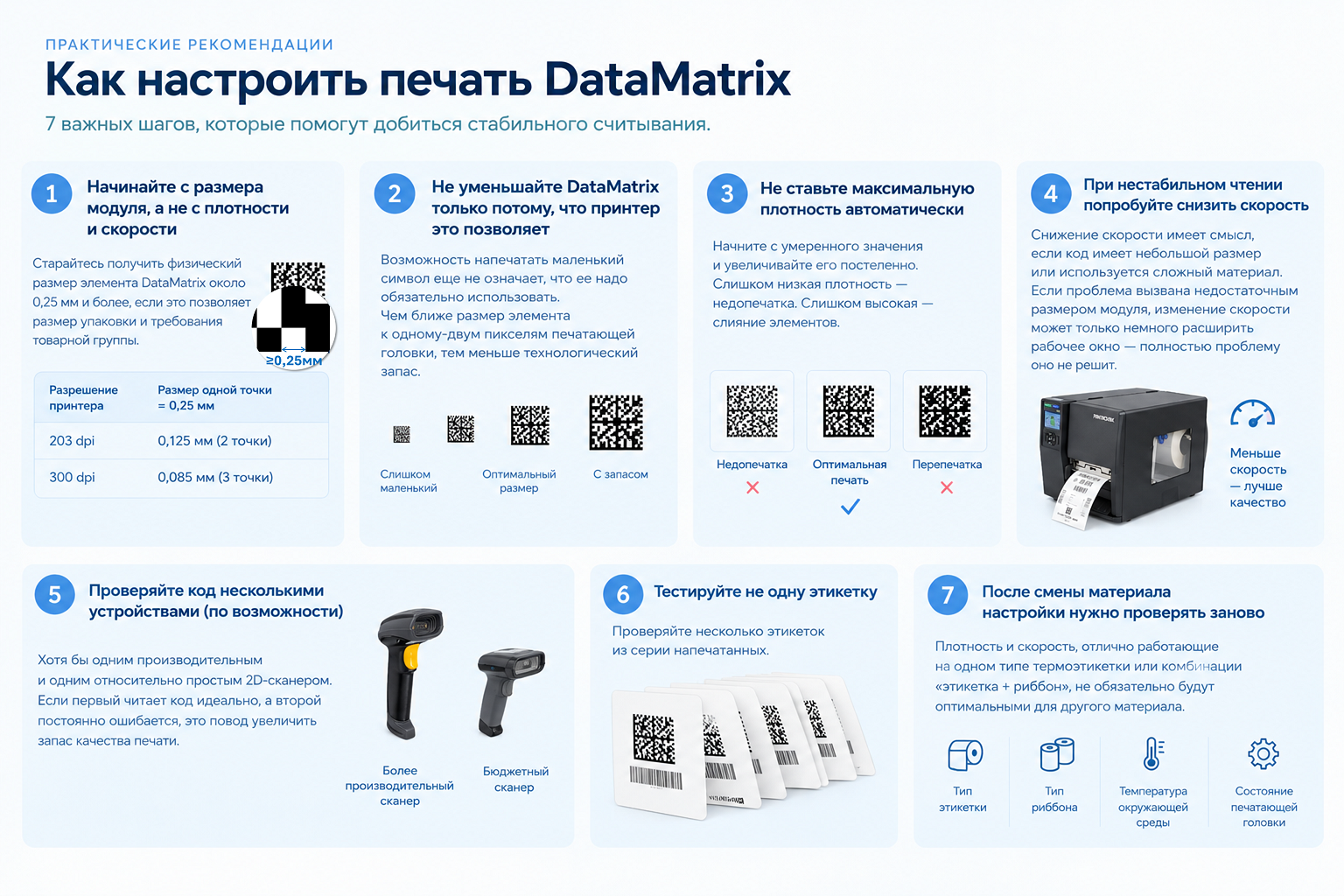
1. Начинайте с размера модуля, а не с плотности и скорости
Старайтесь получить физический размер элемента DataMatrix около 0,25 мм и более, если размеры упаковки и требования конкретной товарной группы это позволяют. Это примерно соответствует:
| Разрешение принтера | Размер одной точки | Около 0,25 мм |
| 203 dpi | 0,125 мм | 2 точки |
| 300 dpi | 0,085 мм | 3 точки |
2. Не уменьшайте DataMatrix только потому, что принтер это позволяет
Возможность напечатать маленький символ еще не означает, что ее надо обязательно использовать. Чем ближе размер элемента к одному-двум пикселям печатающей головки, тем меньше технологический запас
3. Не ставьте максимальную плотность автоматически
Начните с умеренного значения и увеличивайте его постепенно.
4. При нестабильном чтении попробуйте снизить скорость
Особенно если код имеет небольшой размер или используется сложный материал. Но если проблема вызвана недостаточным размером модуля, изменение скорости может только немного расширить рабочее окно — полностью проблему оно не решит.
5. Проверяйте код несколькими устройствами (по возможности)
Хотя бы одним производительным и одним относительно простым 2D-сканером. Если первый читает код идеально, а второй постоянно ошибается, это повод увеличить запас качества печати.
6. Тестируйте не одну этикетку
Проверяйте несколько этикеток из серии напечатанных.
7. После смены материала настройки нужно проверять заново
Плотность и скорость, отлично работающие на одном типе термоэтикетки или комбинации «этикетка + риббон», не обязательно будут оптимальными для другого материала.